Задачи в Бруснике.ЛМС: чек-листы, задания и проверка
Maria Ivanova
Аналитик
Интеграции, упомянутые в статье












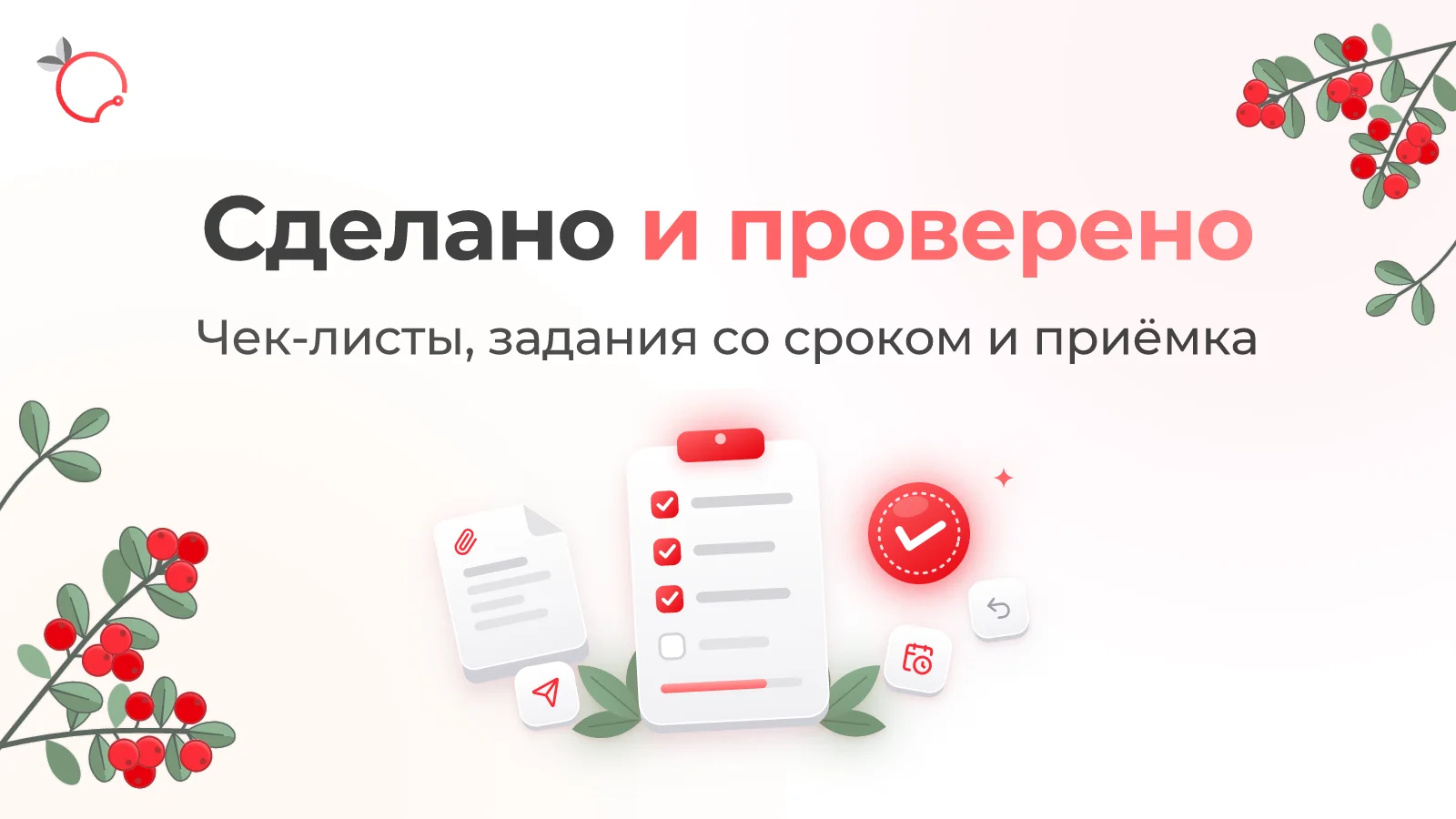
Задачи в Брусника.ЛМС — это практические поручения с крайним сроком. Они помогают не только передавать сотруднику учебный материал, но и организовывать конкретные действия, которые нужно выполнить.
В Брусника.ЛМС задача может быть двух типов: чек-лист или задание с проверкой. В чек-листе сотрудник самостоятельно отмечает выполненные пункты. В задании сотрудник отправляет ответ и, при необходимости, файл, после чего проверяющий принимает работу или возвращает её на доработку.
Задачи хранятся в каталоге, могут назначаться сотрудникам и использоваться внутри программ обучения и траекторий.
Что позволяет делать модуль «Задачи»
В Брусника.ЛМС можно:
- создавать задачи с названием, описанием и крайним сроком;
- прикладывать к задаче файлы из загрузки или медиатеки;
- размещать задачи в каталоге или скрывать их из каталога;
- создавать задачи в формате чек-листа;
- создавать практические задания с отправкой ответа на проверку;
- добавлять в чек-лист отдельные пункты;
- указывать для пункта чек-листа, что по нему требуется результат на проверку;
- назначать задачи сотрудникам;
- включать задачи в программы обучения и траектории;
- выполнять задачи из разделов «Обучение → Мои задачи» и «Тесты, опросы и задания → Мои задания»;
- проверять отправленные ответы;
- принимать задания или возвращать их на доработку;
- видеть предыдущий ответ сотрудника после возврата задания;
- отслеживать просроченные и невыполненные задачи;
- получать отчётность по выполнению задач;
- выгружать результаты в Excel и PDF.
Как работает задача
Модератор создаёт задачу и определяет её содержание непосредственно в карточке задачи. Отдельного экрана настроек для задач нет.
При создании указываются:
- название;
- описание;
- крайний срок;
- файлы;
- настройка «Отображать в каталоге».
После создания задачу можно назначить сотрудникам или использовать в программе обучения либо траектории.
Сотрудник видит назначенные ему задачи в соответствующих разделах системы и выполняет их до установленного срока.
Два типа задач
В Брусника.ЛМС используются два формата.
| Тип | Как работает |
|---|---|
| Чек-лист | Сотрудник выполняет пункты и отмечает их в карточке задачи |
| Задание | Сотрудник отправляет текстовый ответ и, при необходимости, файл на проверку |
Чек-листы
Чек-лист подходит для последовательности действий, где важно зафиксировать выполнение отдельных пунктов.
При создании чек-листа можно добавить список пунктов. Сотрудник отмечает выполненные пункты непосредственно в карточке задачи. Изменения сохраняются автоматически.
Для отдельного пункта можно включить параметр «Нужен результат на проверку». В этом случае сотрудник не может самостоятельно закрыть такой пункт: результат должен принять проверяющий.
Таким образом, один чек-лист может содержать как обычные пункты, которые сотрудник закрывает самостоятельно, так и пункты, требующие подтверждения проверяющего.
Практические задания с проверкой
Формат «Задание» предназначен для случаев, когда сотруднику необходимо не просто выполнить действие, а предоставить результат работы.
Сотрудник:
- получает описание задания;
- выполняет работу;
- пишет ответ;
- прикладывает файл, если это предусмотрено;
- отправляет результат проверяющему.
При создании задания можно сделать файл обязательным. Для задания проверяющий является обязательным — сохранить такое задание без выбранного проверяющего нельзя.
После отправки ответ проходит несколько состояний:
- ещё не сдано;
- отправлено и ждёт проверки;
- принято;
- возвращено на доработку.
При возврате задания на доработку сотруднику доступен предыдущий ответ.
Отправленные ответы поступают проверяющему в раздел «Проверка ответов и заданий».
Назначение задач
Задачи можно назначать сотрудникам непосредственно из каталога задач. Кроме того, задачи можно использовать в программах обучения и траекториях.
При этом задача не обязательно должна отображаться в каталоге. Если настройка «Отображать в каталоге» выключена, задачу всё равно можно назначить сотруднику, добавить в программу или использовать в траектории.
Каталог задач
Каталог задач предназначен для управления созданными задачами.
В каталоге доступны:
- поиск;
- назначение задачи;
- публикация через «Поделиться»;
- копирование ссылки;
- удаление задачи.
Таким образом, каталог используется как единое место хранения и работы с задачами, которые затем можно назначать отдельно или включать в учебные сценарии.
Где сотрудник видит задачи
Назначенные задачи доступны сотруднику в разделах:
- «Обучение → Мои задачи»;
- «Тесты, опросы и задания → Мои задания».
Для чек-листов выполнение пунктов происходит непосредственно в карточке задачи. Изменения сохраняются автоматически.
Для заданий сотрудник отправляет ответ, который затем поступает на проверку.
Просроченные задачи помечаются в системе. Количество невыполненных задач также отображается на плитке соответствующего раздела меню.
Задачи в Bitrix24
При использовании Брусника.ЛМС в Bitrix24 назначенная задача LMS может быть представлена как задача в самом портале. Это позволяет сотруднику видеть её рядом с остальной рабочей нагрузкой.
Статус задачи синхронизируется между Брусника.ЛМС и порталом: изменения статуса в портале подтягиваются обратно в LMS.
При снятии назначения задача закрывается в портале.
При этом Брусника.ЛМС не удаляет задачи из портала. Также мероприятия Брусника.ЛМС не превращаются в задачи Bitrix24.
Возможность работы конкретного функционала LMS в Bitrix24 зависит от реализации соответствующей интеграции.
Отчётность и аналитика
Результаты выполнения задач доступны в разделе «Отчётность по активностям» → «Задачи».
В отчётности можно получить информацию о:
- сотрудниках, которые выполнили задачи;
- сотрудниках, у которых задачи находятся в работе;
- выполнении чек-листов по подразделениям;
- распределении по срокам выполнения.
В отчётности также доступны выводы Ники.
Результаты можно выгрузить в:
- Excel;
- PDF.
Связь с другими возможностями Брусника.ЛМС
Задачи могут быть частью более крупных учебных и развивающих сценариев.
Назначения
Задачу можно назначить сотруднику непосредственно из каталога.
Программы обучения
Задачи можно включать в программы обучения. Выполнение задачи может учитываться при прохождении программы: для чек-листа — по факту выполнения, для задания — по оценке проверяющего.
Траектории
Задачи можно использовать в траекториях. Логика засчёта также зависит от типа задачи: чек-лист засчитывается по факту выполнения, а задание — по оценке проверяющего.
Проверка ответов и заданий
Отправленные сотрудниками результаты заданий и пункты чек-листов с требованием проверки поступают в раздел «Проверка ответов и заданий».
ИПР
В ИПР используется собственный чек-лист задач, который позволяет включать практические действия в индивидуальный план развития сотрудника.
Геймификация
Баллы за задачи настраиваются в модуле геймификации.
Уведомления
Тексты уведомлений, связанных с задачами, настраиваются в разделе «Настройка уведомлений».
Сценарии использования
Чек-лист адаптации
Задачу можно использовать как последовательность действий для нового сотрудника.
Например, задача «Первая неделя» может включать пункты:
- получить пропуск;
- пройти инструктаж;
- познакомиться с наставником.
Задачу можно назначить новым сотрудникам с установленным сроком. По мере выполнения сотрудник отмечает пункты непосредственно в карточке.
Практическое задание с проверкой
Если требуется получить конкретный результат работы сотрудника, используется формат «Задание».
Например:
- создать задачу и описать работу;
- сделать файл обязательным;
- выбрать проверяющего;
- сотрудник выполняет работу и отправляет ответ с файлом;
- проверяющий принимает результат или возвращает его на доработку.
Такой формат подходит для практических заданий, где недостаточно просто отметить действие как выполненное.
Ограничения и особенности
У задач есть несколько важных условий:
- задание нельзя сохранить без проверяющего;
- для задания можно сделать прикрепление файла обязательным;
- пункт чек-листа с включённым параметром «Нужен результат на проверку» не может быть закрыт сотрудником самостоятельно;
- отдельного экрана настроек задач нет — основные параметры задаются при создании самой задачи;
- баллы за задачи настраиваются в геймификации;
- тексты уведомлений настраиваются отдельно в настройках уведомлений;
- задача может быть скрыта из каталога, но при этом её всё равно можно назначить и добавить в программу или траекторию;
- при интеграции с Bitrix24 задачи синхронизируются с порталом, но LMS не удаляет созданные там задачи;
- мероприятия Брусника.ЛМС не становятся задачами Bitrix24.
Частые вопросы
Вам могут быть интересны:

Бесплатные онлайн-инструменты для создания электронного обучения: обзор Brusnika Authoring Tools
Читать
Как создать интерактивный электронный курс из презентации PowerPoint
Читать