Как создать онлайн-тест для обучения сотрудников: 16 типов вопросов и экспорт в SCORM
Artur Yakhin
Fullstack Developer Brusnika.LMS
Тестирование — один из наиболее распространенных способов проверки знаний в корпоративном обучении. Оно используется при адаптации новых сотрудников, проверке знаний регламентов, обучении продуктам, оценке результатов курсов и проведении обязательных проверок.
Однако стандартные тесты с вопросами и несколькими вариантами ответов подходят не для всех задач. Иногда нужно проверить, умеет ли сотрудник устанавливать последовательность действий, классифицировать объекты, находить ошибки на изображении, заполнять пропуски в тексте или сопоставлять понятия.
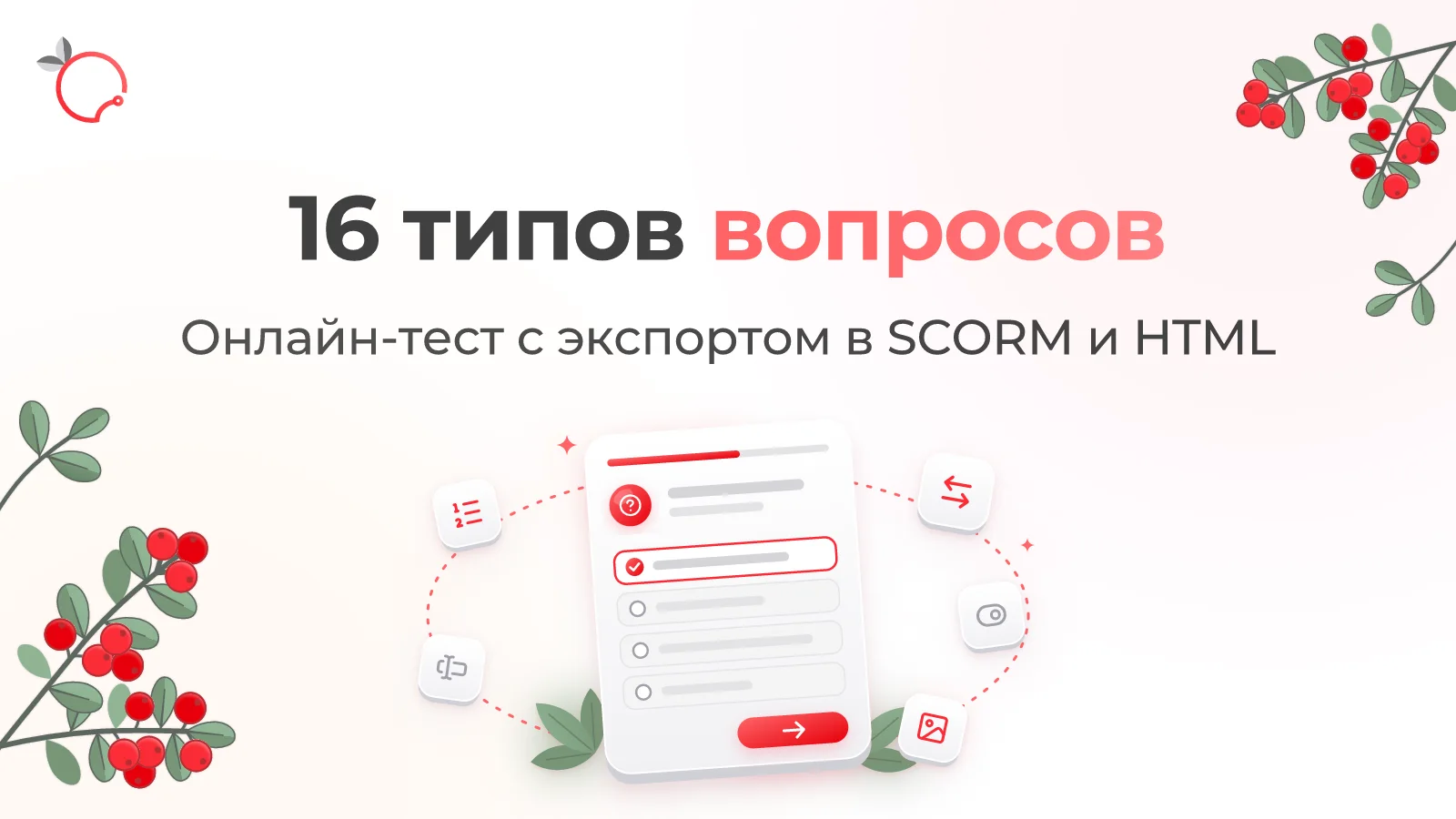
Brusnika Quiz Builder — бесплатный онлайн-конструктор тестов и оценочных заданий. Он позволяет создавать тесты с 16 типами вопросов, настраивать правила оценки и обратную связь, а затем экспортировать готовый тест в SCORM 1.2, SCORM 2004 или HTML.
Инструмент работает в браузере, не требует регистрации и установки программы. Созданный тест можно использовать в системе дистанционного обучения (LMS) или запускать самостоятельно.
Для чего нужен онлайн-конструктор тестов
Онлайн-тестирование позволяет автоматизировать проверку знаний и сделать результаты обучения измеримыми.
В корпоративном обучении тесты применяются для разных целей:
- проверки знаний после прохождения учебного курса;
- оценки понимания внутренних регламентов и инструкций;
- контроля знаний по охране труда и промышленной безопасности;
- проверки знаний продуктов и услуг;
- оценки готовности сотрудников к выполнению рабочих задач;
- проведения входного и итогового тестирования;
- проверки усвоения материалов при адаптации новых сотрудников.
Важно, что тестирование не обязательно должно ограничиваться вопросами с выбором ответа. Разные типы заданий позволяют проверять разные способы работы с информацией.
Например, вопрос с одним правильным ответом проверяет знание факта. Задание на последовательность — понимание порядка действий. Классификация — способность распределять объекты по категориям. Поиск на изображении — умение распознавать нужные элементы в визуальной информации.
Именно поэтому разнообразие типов вопросов становится важным критерием при выборе конструктора тестов.
Brusnika Quiz Builder: 16 типов вопросов
В Brusnika Quiz Builder реализовано 16 типов вопросов. Это позволяет создавать тесты, выходящие за рамки стандартного формата «вопрос — четыре варианта ответа».
Рассмотрим все доступные типы.
1. Один правильный ответ
2. Несколько правильных ответов
3. Верно или неверно
4. Выбор изображения
5. Сопоставление
6. Установление порядка
7. Timeline — последовательность событий на временной шкале
8. Распределение по категориям
9. Перетаскивание на изображение
10. Hotspot — поиск областей на изображении
11. Пропуски в тексте
12. Текстовый ответ
13. Multitext — несколько текстовых ответов
14. Labeling — подписи к областям изображения
15. Highlight — выделение фрагментов текста
16. Числовой ответ
Как создать тест в Brusnika Quiz Builder
Создание теста состоит из нескольких последовательных шагов.
Шаг 1. Создайте новый проект
Откройте Brusnika Quiz Builder и выберите один из вариантов:
- создать пустой тест;
- воспользоваться примером готового теста.
В качестве примера доступен тест по информационной безопасности из 16 вопросов, демонстрирующий все типы заданий.
В пустом проекте создается первый вопрос с одним правильным ответом. По умолчанию установлен проходной балл 70%, неограниченное количество попыток и отображение вопросов по одному с обратной связью сразу после ответа.
Шаг 2. Добавьте вопросы
Выберите подходящие типы вопросов и заполните содержание каждого задания.
В одном тесте можно использовать разные форматы: например, начать с вопросов на знание терминов, затем предложить классификацию, задание на последовательность и завершить тест поиском ошибок на изображении.
В один тест можно добавить до 100 вопросов.
Для вопроса можно задать текст объемом до 2000 символов, пояснение и варианты ответов.
Шаг 3. Настройте оценивание
Для каждого вопроса задается вес от 1 до 100.
Итоговая оценка рассчитывается как отношение суммы весов правильно выполненных вопросов к сумме весов всех вопросов.
Например, если вопросы имеют разный вес, более важные задания могут сильнее влиять на итоговый результат.
Для некоторых типов заданий дополнительно отображается подсказка о количестве правильных элементов, например «Верно 3 из 5». Она помогает обучающемуся понять результат, но не влияет на оценку.
Шаг 4. Настройте попытки и обратную связь
Можно выбрать от одной до десяти попыток или разрешить неограниченное количество прохождений.
Доступны два режима обратной связи:
Сразу после ответа. После проверки обучающийся видит результат, а ответ на вопрос больше не может изменить.
В конце теста. Обучающийся может изменять ответы до завершения всего теста, после чего получает итоговый результат.
Для каждого вопроса можно добавить:
- сообщение о правильном или неправильном ответе;
- пояснение к заданию;
- дополнительную информацию, помогающую разобраться в ошибке.
Текст обратной связи может содержать до 500 символов, пояснение — до 2000 символов.
Шаг 5. Настройте отображение вопросов
Предусмотрено два способа прохождения:
- по одному вопросу на экране с кнопками «Назад» и «Далее»;
- все вопросы на одной странице с единой кнопкой «Завершить тест».
Также можно включить перемешивание вопросов и вариантов ответов. Порядок перемешивания детерминированный и изменяется от попытки к попытке.
Шаг 6. Экспортируйте тест
После завершения работы тест можно экспортировать в трех форматах:
- SCORM 1.2;
- SCORM 2004;
- HTML.
SCORM-пакет передает в LMS итоговый балл, статус прохождения и данные о выполнении отдельных вопросов через механизм SCORM interactions.
Это позволяет использовать тесты в системах дистанционного обучения, поддерживающих соответствующие стандарты.
При запуске без LMS состояние прохождения сохраняется в браузере. При этом журнал ответов SCORM interactions не ведется.
Как использовать Quiz Builder в корпоративном обучении
Разнообразие типов вопросов позволяет применять конструктор для различных направлений обучения.
Проверка знаний после учебного курса
После прохождения курса по продукту, технологии или внутреннему регламенту можно создать итоговый тест, включающий вопросы разных типов.
Например, сотрудник должен не только вспомнить характеристики продукта, но и сопоставить их с потребностями клиента, определить правильный порядок действий и выбрать подходящее решение.
Охрана труда и промышленная безопасность
Для проверки знаний требований безопасности можно использовать:
- выбор правильных изображений;
- поиск опасных областей на фотографии;
- распределение объектов по категориям;
- установление последовательности действий;
- вопросы с одним или несколькими правильными ответами.
Обучение продуктам и продажам
Тестирование может включать задания на сопоставление характеристик и преимуществ продуктов, классификацию клиентских потребностей, выбор подходящего предложения и знание продуктовых особенностей.
Проверка знания регламентов и инструкций
Форматы Highlight и заполнения пропусков позволяют проверять понимание текстовых документов. Вопросы на последовательность и классификацию помогают оценить знание процедур.
Проверка профессиональных знаний
Числовые задания, текстовые ответы и несколько полей для ввода позволяют проверять терминологию, расчеты и знания, связанные с конкретной профессиональной деятельностью.
Чем Quiz Builder отличается от обычного тестирования в LMS
Многие системы дистанционного обучения имеют встроенные конструкторы тестов. Они удобны, когда требуется быстро создать проверку знаний внутри LMS.
Brusnika Quiz Builder предназначен для создания отдельного тестового документа с расширенным набором интерактивных типов вопросов.
В Brusnika Quiz Builder доступны 16 типов вопросов, включая визуальные задания, выделение фрагментов текста, временные шкалы, несколько текстовых полей и размещение объектов на изображении.
После экспорта тест представляет собой самостоятельный SCORM-пакет. Его можно использовать в разных LMS, поддерживающих соответствующие версии SCORM, без необходимости создавать вопросы заново внутри каждой системы.
Brusnika Quiz Builder и другие конструкторы тестов
При выборе онлайн-конструктора тестов важно учитывать не только количество вопросов, но и возможности их представления, настройки оценки и экспорта.
Brusnika Quiz Builder ориентирован на создание самостоятельных электронных тестов с разнообразными типами заданий и экспортом в SCORM.
Его особенности:
- 16 типов вопросов;
- до 100 вопросов в одном тесте;
- настройка проходного балла;
- настройка количества попыток;
- перемешивание вопросов и вариантов;
- обратная связь и пояснения;
- экспорт в SCORM 1.2, SCORM 2004 и HTML;
- работа без регистрации и установки программы.
При этом в текущей версии нет банка вопросов, случайной выборки заданного количества вопросов из банка и таймера прохождения теста.
Также пока не реализованы карточки для запоминания, шкалы и рейтинги, матричные вопросы, аудио- и видеовопросы.
Совместимость и технические особенности
Brusnika Quiz Builder работает в браузере.
Созданный тест можно экспортировать в SCORM 1.2, SCORM 2004 или HTML.
SCORM-пакет передает:
- статус прохождения;
- итоговый балл;
- данные о завершении;
- прогресс;
- ответы на отдельные вопросы через механизм interactions.
В SCORM 2004 используются отдельные показатели успешности и завершения. Это позволяет различать ситуацию, когда обучающийся завершил тест, но не набрал проходной балл.
Для тестов предусмотрены следующие ограничения:
- до 100 вопросов;
- текст вопроса и пояснение — до 2000 символов;
- текст одного варианта ответа — до 500 символов;
- размер изображения — до 10 МБ;
- общий объем медиа проекта — до 300 МБ.
Прохождение тестов адаптировано для мобильных экранов. Сам редактор предназначен для работы на компьютере.
Плеер поддерживает 18 языков интерфейса, включая русский, английский, немецкий, французский, испанский, китайский, японский и арабский.
Часто задаваемые вопросы
Попробуйте Brusnika Quiz Builder
Если вам нужно создать тест для проверки знаний сотрудников, итоговой оценки после курса или самостоятельного обучения, попробуйте Brusnika Quiz Builder.
Используйте 16 типов заданий, добавляйте обратную связь, настраивайте оценивание и экспортируйте готовый тест в SCORM или HTML.
Brusnika Quiz Builder — создавайте интерактивные тесты для электронного обучения бесплатно, прямо в браузере и без регистрации.
Другие инструменты Brusnika Authoring Tools:
- Longread Builder — создание электронных учебных материалов.
- Interactive — преобразование PowerPoint в интерактивные курсы.
- Branching Scenarios — создание ситуационных тренажеров с разветвлениями.
- Обзор всех инструментов Brusnika Authoring Tools.
Вам могут быть интересны:
Бесплатные онлайн-инструменты для создания электронного обучения: обзор Brusnika Authoring Tools
Читать
Как создать интерактивный электронный курс из презентации PowerPoint
Читать