Как создать интерактивный электронный курс из презентации PowerPoint
Artur Yakhin
Fullstack Developer Brusnika.LMS
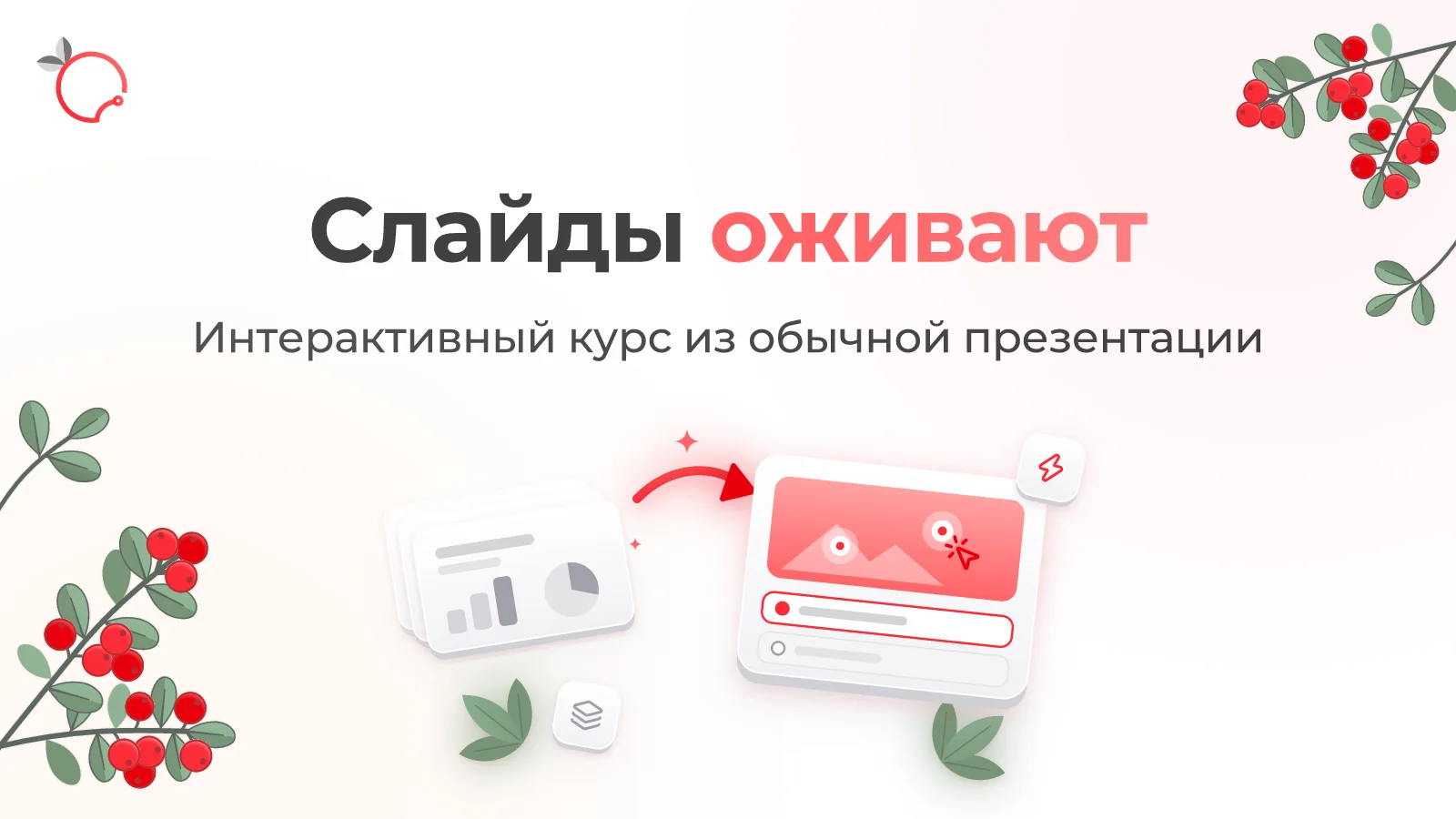
Презентации PowerPoint часто становятся основой корпоративного обучения. В них уже собраны учебные материалы, схемы, иллюстрации, инструкции и объяснения экспертов. Но обычная презентация не всегда подходит для самостоятельного обучения: слушатель просто переключает слайды, почти не взаимодействуя с материалом.
Brusnika Interactive — бесплатный онлайн-конструктор интерактивных электронных курсов на основе презентаций PowerPoint. Он позволяет загрузить файл PPTX, добавить к слайдам интерактивные элементы, задания, анимацию и логику переходов, а затем экспортировать готовый материал в SCORM 1.2, SCORM 2004 или HTML.
Инструмент работает в браузере, не требует регистрации и установки программы. Созданный курс можно использовать в системе дистанционного обучения (LMS) или запускать самостоятельно в формате HTML.
Зачем превращать презентацию в интерактивный курс
Презентация и электронный учебный курс решают разные задачи.
Презентация обычно сопровождает выступление преподавателя или докладчика. Она помогает последовательно представить информацию, но сама по себе не обеспечивает полноценного взаимодействия с обучающимся.
Интерактивный курс позволяет добавить в учебный материал действия, которые требуют от человека осмысления и применения полученных знаний:
- отвечать на вопросы и проверять понимание материала;
- выбирать правильные решения в предложенных ситуациях;
- исследовать объекты и открывать дополнительные объяснения;
- сопоставлять понятия и устанавливать последовательность действий;
- работать с интерактивными схемами и изображениями;
- получать обратную связь после выполнения заданий.
Например, презентацию по информационной безопасности можно дополнить заданиями по распознаванию фишинговых писем. Материал по продукту — интерактивными карточками с характеристиками. Инструкцию по работе с оборудованием — заданиями на определение правильной последовательности действий.
При этом не обязательно создавать учебный материал заново. Можно использовать существующую презентацию как основу курса.
Как работает Brusnika Interactive
Работа с инструментом состоит из нескольких этапов.
Шаг 1. Загрузите презентацию PowerPoint
Создайте новый проект и загрузите презентацию в формате PPTX, PPSX, POTX или PPTM.
Поддерживаются презентации размером до 200 МБ и объемом до 300 слайдов.
Также можно начать с чистого проекта, выбрав формат слайда: 16:9, 4:3 или собственные размеры.
Если вы используете Google Slides или Keynote, сначала экспортируйте презентацию в формат PowerPoint.
После загрузки инструмент преобразует слайды в изображения и отдельные редактируемые объекты. Текст, изображения, фигуры, таблицы и группы могут быть доступны для дальнейшего редактирования.
Для сложных объектов предусмотрены ограничения: например, диаграммы, SmartArt и внедренные объекты остаются частью изображения слайда.
После преобразования показывается отчет об объектах, которые не удалось перенести полностью, а также об упрощенных анимациях и замененных шрифтах.
Шаг 2. Добавьте интерактивные элементы
Brusnika Interactive поддерживает 20 типов элементов, которые можно размещать поверх слайдов.
Информационные элементы:
- текстовые блоки;
- изображения с настройками обрезки и рамки;
- фигуры с текстом;
- таблицы с возможностью объединения ячеек.
Интерактивные элементы:
- кнопки для выполнения действий и переходов;
- невидимые области с подсказками;
- всплывающие окна;
- интерактивные карточки;
- ползунки;
- элементы «До и после».
Карточки поддерживают семь вариантов представления: сетку, переворот, вкладки, аккордеон, временную шкалу, последовательность шагов и карусель.
Это позволяет создавать разные форматы взаимодействия, не ограничиваясь стандартным переключением слайдов.
Например, на слайде о продукте можно разместить несколько карточек с его преимуществами. На слайде с технологическим процессом — интерактивную последовательность этапов. В учебном материале по оборудованию — изображение с областями, открывающими дополнительные пояснения.
Шаг 3. Добавьте задания и проверку знаний
В Brusnika Interactive доступны десять типов заданий:
- Один правильный ответ.
- Несколько правильных ответов.
- Верно или неверно.
- Выбор изображения.
- Ввод текста.
- Ввод числа с заданным допуском.
- Установление порядка.
- Сопоставление понятий.
- Перетаскивание объектов в нужные области.
- Поиск определенных областей на слайде.
Для заданий можно настроить:
- количество попыток;
- вес задания в итоговой оценке;
- подсказки и пояснения;
- время на ответ;
- переход после правильного или неправильного ответа.
Задания можно использовать как для проверки знаний, так и для закрепления материала непосредственно в процессе обучения.
Шаг 4. Настройте логику и анимацию
Одна из возможностей Brusnika Interactive — настройка поведения элементов и переходов между слайдами.
Инструмент поддерживает переменные трех типов: числовые, логические и текстовые. С их помощью можно организовать простую логику взаимодействия с обучающимся.
Правила строятся по принципу:
Когда происходит событие → если выполняются условия → выполнить действие.
Например:
- если пользователь выбрал определенный вариант ответа, показать дополнительное пояснение;
- если выполнено условие, открыть следующий слайд;
- если значение переменной достигло заданного уровня, показать соответствующий элемент;
- если пользователь нажал кнопку, открыть окно или перейти к нужному слайду.
Можно использовать действия показа и скрытия объектов, блокировки элементов, изменения переменных, воспроизведения и паузы медиа.
Также доступны анимации появления, исчезновения, акцентирования и движения по прямой.
Для презентаций, содержащих видео, предусмотрена возможность создавать интерактивные видеоматериалы: размещать вопросы на определенных временных отметках и приостанавливать видео до получения ответа.
При этом инструмент предлагает базовую логику и анимации, но пока не предназначен для создания сложных сценариев уровня Articulate Storyline.
Шаг 5. Настройте прохождение курса
Можно выбрать условия завершения курса:
- просмотр всех слайдов;
- выполнение всех заданий;
- выполнение обязательных заданий;
- достижение заданного процента;
- свободное прохождение без установленного условия.
По умолчанию проходной балл составляет 70%.
Дополнительно настраиваются общая продолжительность курса, последовательность просмотра слайдов, навигация и доступность перехода к следующему материалу.
Шаг 6. Экспортируйте готовый курс
После завершения работы проект можно экспортировать в одном из трех форматов:
- SCORM 1.2 — для использования в системах дистанционного обучения, поддерживающих этот стандарт;
- SCORM 2004 — для LMS с поддержкой соответствующей версии SCORM;
- HTML — для самостоятельного запуска без LMS.
SCORM-пакет сохраняет статус прохождения, оценку, закладку и состояние курса. Это позволяет обучающемуся продолжить обучение с места остановки.
Внутри пакета находится собственный плеер, поэтому для прохождения курса после экспорта не требуется постоянное подключение к интернету.
Какие курсы можно создавать с помощью Brusnika Interactive
Инструмент подходит для разных видов корпоративного обучения.
Обучение продуктам и услугам
Обучение сотрудников процедурам и регламентам
Охрана труда и промышленная безопасность
Обучение продажам и клиентскому сервису
Адаптация новых сотрудников
Brusnika Interactive и другие инструменты создания электронных курсов
На рынке существуют профессиональные системы разработки электронного обучения, например iSpring Suite и Articulate Storyline. Они предоставляют широкие возможности для разработки сложных интерактивных курсов.
Brusnika Interactive решает более конкретную задачу: позволяет быстро преобразовать существующую презентацию PowerPoint в интерактивный учебный материал.
Основные отличия:
- работает непосредственно в браузере;
- не требует установки приложения;
- не требует регистрации;
- позволяет использовать существующие презентации;
- поддерживает задания, интерактивные элементы, базовую логику и анимацию;
- экспортирует проекты в SCORM и HTML.
Это удобный вариант для специалистов по обучению, преподавателей и авторов курсов, которым нужно добавить интерактивность в уже подготовленные материалы, не осваивая сложную среду разработки.
Ограничения и совместимость
Перед началом работы стоит учитывать несколько особенностей.
- Поддерживаются файлы PPTX, PPSX, POTX и PPTM. Старый формат PPT не поддерживается.
- Диаграммы, SmartArt и внедренные объекты могут оставаться изображениями.
- Сложные элементы и некоторые анимации PowerPoint могут упрощаться при преобразовании.
- Редактирование исходного файла PowerPoint внутри инструмента не предусмотрено.
- Редактор работает на компьютере. На мобильных устройствах доступны предпросмотр и прохождение, но не редактирование.
- Максимальный размер презентации — 200 МБ, количество слайдов — до 300.
- Проект доступен для редактирования в течение 72 часов после создания. Продление срока при внесении изменений не предусмотрено.
Плеер экспортированного курса поддерживает 18 языков интерфейса, включая русский, английский, немецкий, испанский, французский, китайский, японский и арабский.
Язык плеера выбирает автор проекта. Содержание самого курса автор создает самостоятельно.
Часто задаваемые вопросы
Попробуйте Brusnika Interactive
Если у вас уже есть презентации PowerPoint, которые используются для обучения сотрудников, попробуйте превратить их в интерактивные электронные курсы.
Добавьте задания, карточки, интерактивные элементы и логику переходов, а затем экспортируйте готовый материал в SCORM или HTML.
Brusnika Interactive — создавайте интерактивные курсы на основе PowerPoint прямо в браузере, без регистрации и установки программы.
Другие инструменты Brusnika Authoring Tools:
- Longread Builder — создание электронных учебных материалов в формате лонгридов.
- Quiz Builder — создание интерактивных тестов.
- Branching Scenarios — создание сценариев с разветвлениями и последствиями решений.
- Обзор всех инструментов Brusnika Authoring Tools.
Вам могут быть интересны:
Бесплатные онлайн-инструменты для создания электронного обучения: обзор Brusnika Authoring Tools
ЧитатьКак создать интерактивный электронный курс из презентации PowerPoint
Читать