Como criar um teste online para o treinamento de colaboradores: 16 tipos de perguntas e exportação para SCORM
Artur Yakhin
Fullstack Developer Brusnika.LMS
Os testes são uma das formas mais comuns de verificar o conhecimento no treinamento corporativo. Eles são usados na integração de novos colaboradores, na verificação do conhecimento de regulamentos, no treinamento sobre produtos, na avaliação dos resultados de cursos e em verificações obrigatórias.
No entanto, os testes padrão, com perguntas e várias alternativas de resposta, não servem para todas as tarefas. Às vezes é preciso verificar se o colaborador sabe estabelecer a sequência de ações, classificar objetos, encontrar erros em uma imagem, preencher lacunas em um texto ou associar conceitos.
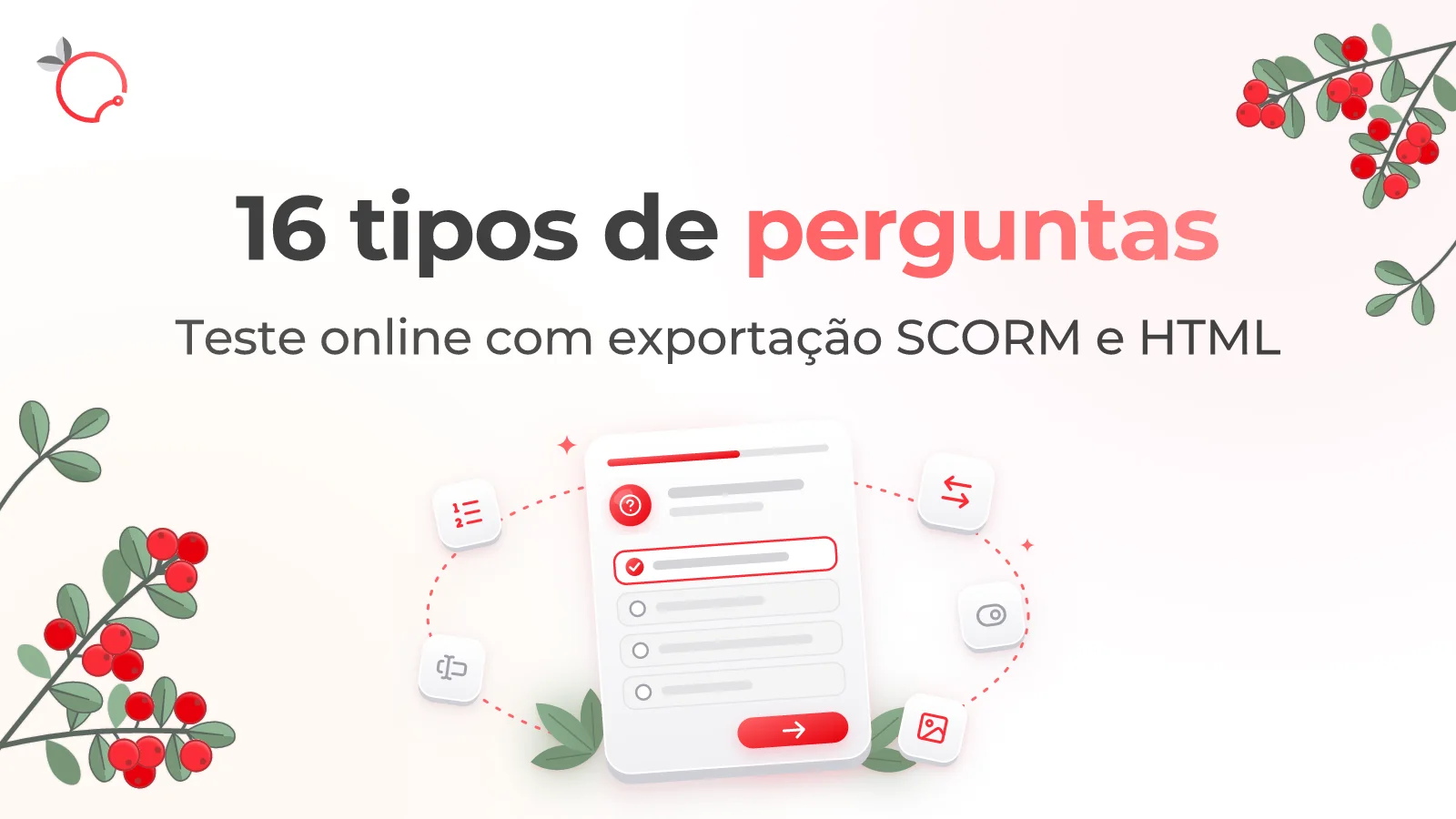
O Brusnika Quiz Builder é um construtor online gratuito de testes e atividades de avaliação. Ele permite criar testes com 16 tipos de perguntas, configurar regras de avaliação e feedback e, depois, exportar o teste pronto para SCORM 1.2, SCORM 2004 ou HTML.
A ferramenta funciona no navegador e não exige cadastro nem instalação de programa. O teste criado pode ser usado em um sistema de ensino a distância (LMS) ou executado de forma independente.
Para que serve um construtor de testes online
O teste online permite automatizar a verificação do conhecimento e tornar mensuráveis os resultados do treinamento.
No treinamento corporativo, os testes são aplicados com diferentes finalidades:
- verificação do conhecimento após a conclusão de um curso;
- avaliação da compreensão de regulamentos e instruções internas;
- controle do conhecimento sobre saúde e segurança do trabalho e segurança industrial;
- verificação do conhecimento de produtos e serviços;
- avaliação da prontidão dos colaboradores para executar tarefas de trabalho;
- aplicação de testes iniciais e finais;
- verificação da assimilação dos materiais na integração de novos colaboradores.
É importante que o teste não precise se limitar a perguntas de múltipla escolha. Diferentes tipos de atividades permitem verificar diferentes formas de trabalhar com a informação.
Por exemplo, uma pergunta com uma única resposta correta verifica o conhecimento de um fato. A atividade de sequência verifica a compreensão da ordem das ações. A classificação verifica a capacidade de distribuir objetos por categorias. A busca em uma imagem verifica a habilidade de reconhecer os elementos necessários em uma informação visual.
É justamente por isso que a variedade de tipos de perguntas se torna um critério importante na escolha de um construtor de testes.
Brusnika Quiz Builder: 16 tipos de perguntas
O Brusnika Quiz Builder oferece 16 tipos de perguntas. Isso permite criar testes que vão além do formato padrão “pergunta com quatro alternativas”.
Vamos conhecer todos os tipos disponíveis.
1. Uma resposta correta
2. Várias respostas corretas
3. Verdadeiro ou falso
4. Escolha de imagem
5. Associação
6. Ordenação
7. Timeline — sequência de eventos em uma linha do tempo
8. Distribuição por categorias
9. Arrastar para a imagem
10. Hotspot — busca de áreas na imagem
11. Lacunas no texto
12. Resposta em texto
13. Multitext — várias respostas em texto
14. Labeling — legendas para áreas da imagem
15. Highlight — destaque de trechos do texto
16. Resposta numérica
Como criar um teste no Brusnika Quiz Builder
A criação de um teste consiste em algumas etapas sequenciais.
Etapa 1. Crie um novo projeto
Abra o Brusnika Quiz Builder e escolha uma das opções:
- criar um teste em branco;
- usar um exemplo de teste pronto.
Como exemplo, está disponível um teste de segurança da informação com 16 perguntas, que demonstra todos os tipos de atividades.
Em um projeto em branco, é criada a primeira pergunta com uma única resposta correta. Por padrão, a nota de aprovação é 70%, o número de tentativas é ilimitado e as perguntas são exibidas uma por vez, com feedback logo após a resposta.
Etapa 2. Adicione perguntas
Escolha os tipos de perguntas adequados e preencha o conteúdo de cada atividade.
Em um mesmo teste, é possível usar diferentes formatos: por exemplo, começar com perguntas sobre termos, depois propor uma classificação e uma atividade de sequência e encerrar o teste com a busca de erros em uma imagem.
Um teste pode ter até 100 perguntas.
Para cada pergunta, é possível definir um texto de até 2.000 caracteres, uma explicação e as alternativas de resposta.
Etapa 3. Configure a avaliação
Para cada pergunta, define-se um peso de 1 a 100.
A nota final é calculada como a razão entre a soma dos pesos das perguntas respondidas corretamente e a soma dos pesos de todas as perguntas.
Por exemplo, se as perguntas têm pesos diferentes, as atividades mais importantes podem influenciar mais o resultado final.
Para alguns tipos de atividades, também é exibida uma dica com o número de elementos corretos, por exemplo “Corretos: 3 de 5”. Ela ajuda o aluno a entender o resultado, mas não afeta a nota.
Etapa 4. Configure as tentativas e o feedback
É possível escolher de uma a dez tentativas ou permitir um número ilimitado de realizações.
Há dois modos de feedback disponíveis:
Logo após a resposta. Após a verificação, o aluno vê o resultado e não pode mais alterar a resposta da pergunta.
No final do teste. O aluno pode alterar as respostas até concluir todo o teste e, em seguida, recebe o resultado final.
Para cada pergunta, é possível adicionar:
- uma mensagem sobre resposta correta ou incorreta;
- uma explicação da atividade;
- informações adicionais que ajudem a entender o erro.
O texto do feedback pode ter até 500 caracteres, e a explicação, até 2.000 caracteres.
Etapa 5. Configure a exibição das perguntas
Há duas formas de realizar o teste:
- uma pergunta por tela, com os botões “Voltar” e “Avançar”;
- todas as perguntas em uma única página, com um botão “Concluir teste”.
Também é possível ativar o embaralhamento das perguntas e das alternativas de resposta. A ordem do embaralhamento é determinística e muda de uma tentativa para outra.
Etapa 6. Exporte o teste
Depois de concluir o trabalho, o teste pode ser exportado em três formatos:
- SCORM 1.2;
- SCORM 2004;
- HTML.
O pacote SCORM envia ao LMS a nota final, o status de conclusão e os dados sobre a execução de cada pergunta por meio do mecanismo SCORM interactions.
Isso permite usar os testes em sistemas de ensino a distância que oferecem suporte aos padrões correspondentes.
Quando executado sem LMS, o estado de realização é salvo no navegador. Nesse caso, o registro de respostas SCORM interactions não é mantido.
Como usar o Quiz Builder no treinamento corporativo
A variedade de tipos de perguntas permite aplicar o construtor em diversas áreas de treinamento.
Verificação do conhecimento após um curso
Depois de um curso sobre um produto, uma tecnologia ou um regulamento interno, é possível criar um teste final com perguntas de diferentes tipos.
Por exemplo, o colaborador deve não apenas lembrar as características do produto, mas também associá-las às necessidades do cliente, determinar a ordem correta das ações e escolher a solução adequada.
Saúde e segurança do trabalho e segurança industrial
Para verificar o conhecimento dos requisitos de segurança, é possível usar:
- escolha das imagens corretas;
- busca de áreas perigosas em uma fotografia;
- distribuição de objetos por categorias;
- estabelecimento da sequência de ações;
- perguntas com uma ou várias respostas corretas.
Treinamento em produtos e vendas
O teste pode incluir atividades de associação entre características e vantagens dos produtos, classificação de necessidades dos clientes, escolha da oferta adequada e conhecimento das particularidades dos produtos.
Verificação do conhecimento de regulamentos e instruções
Os formatos Highlight e de preenchimento de lacunas permitem verificar a compreensão de documentos de texto. Perguntas de sequência e de classificação ajudam a avaliar o conhecimento de procedimentos.
Verificação de conhecimentos profissionais
Atividades numéricas, respostas em texto e vários campos de entrada permitem verificar a terminologia, os cálculos e os conhecimentos relacionados a uma atividade profissional específica.
Em que o Quiz Builder difere dos testes comuns em um LMS
Muitos sistemas de ensino a distância têm construtores de testes integrados. Eles são convenientes quando é preciso criar rapidamente uma verificação de conhecimento dentro do LMS.
O Brusnika Quiz Builder é destinado à criação de um documento de teste independente, com um conjunto ampliado de tipos de perguntas interativas.
No Brusnika Quiz Builder estão disponíveis 16 tipos de perguntas, incluindo atividades visuais, destaque de trechos de texto, linhas do tempo, vários campos de texto e posicionamento de objetos em uma imagem.
Após a exportação, o teste é um pacote SCORM independente. Ele pode ser usado em diferentes LMS que ofereçam suporte às versões correspondentes do SCORM, sem a necessidade de recriar as perguntas dentro de cada sistema.
Brusnika Quiz Builder e outros construtores de testes
Ao escolher um construtor de testes online, é importante considerar não apenas o número de perguntas, mas também as possibilidades de apresentação, de configuração da avaliação e de exportação.
O Brusnika Quiz Builder é voltado à criação de testes eletrônicos independentes, com tipos de atividades variados e exportação para SCORM.
Suas características:
- 16 tipos de perguntas;
- até 100 perguntas em um teste;
- configuração da nota de aprovação;
- configuração do número de tentativas;
- embaralhamento de perguntas e alternativas;
- feedback e explicações;
- exportação para SCORM 1.2, SCORM 2004 e HTML;
- funcionamento sem cadastro e sem instalação de programa.
Ao mesmo tempo, a versão atual não tem banco de perguntas, seleção aleatória de um número definido de perguntas de um banco nem cronômetro para a realização do teste.
Também ainda não foram implementados flashcards para memorização, escalas e classificações, perguntas matriciais e perguntas em áudio e vídeo.
Compatibilidade e particularidades técnicas
O Brusnika Quiz Builder funciona no navegador.
O teste criado pode ser exportado para SCORM 1.2, SCORM 2004 ou HTML.
O pacote SCORM envia:
- o status de realização;
- a nota final;
- os dados de conclusão;
- o progresso;
- as respostas a perguntas individuais por meio do mecanismo interactions.
No SCORM 2004, são usados indicadores separados de êxito e de conclusão. Isso permite distinguir a situação em que o aluno concluiu o teste, mas não atingiu a nota de aprovação.
Para os testes, valem as seguintes limitações:
- até 100 perguntas;
- texto da pergunta e explicação: até 2.000 caracteres;
- texto de uma alternativa de resposta: até 500 caracteres;
- tamanho da imagem: até 10 MB;
- volume total de mídia do projeto: até 300 MB.
A realização dos testes é adaptada para telas de dispositivos móveis. O editor em si foi concebido para uso em computador.
O player oferece suporte a 18 idiomas de interface, incluindo russo, inglês, alemão, francês, espanhol, chinês, japonês e árabe.
Perguntas frequentes
Experimente o Brusnika Quiz Builder
Se você precisa criar um teste para verificar o conhecimento dos colaboradores, fazer uma avaliação final depois de um curso ou apoiar o aprendizado autônomo, experimente o Brusnika Quiz Builder.
Use os 16 tipos de atividades, adicione feedback, configure a avaliação e exporte o teste pronto para SCORM ou HTML.
Brusnika Quiz Builder — crie testes interativos para e-learning gratuitamente, direto no navegador e sem cadastro.
Outras ferramentas do Brusnika Authoring Tools:
- Longread Builder — criação de materiais de e-learning.
- Interactive — transformação de PowerPoint em cursos interativos.
- Branching Scenarios — criação de simuladores de situações com ramificações.
- Visão geral de todas as ferramentas do Brusnika Authoring Tools.
Leia também
Ferramentas online gratuitas para criar e-learning: visão geral do Brusnika Authoring Tools
Ler
Como criar um curso interativo de e-learning a partir de uma apresentação do PowerPoint
Ler