Como criar um curso interativo de e-learning a partir de uma apresentação do PowerPoint
Artur Yakhin
Fullstack Developer Brusnika.LMS
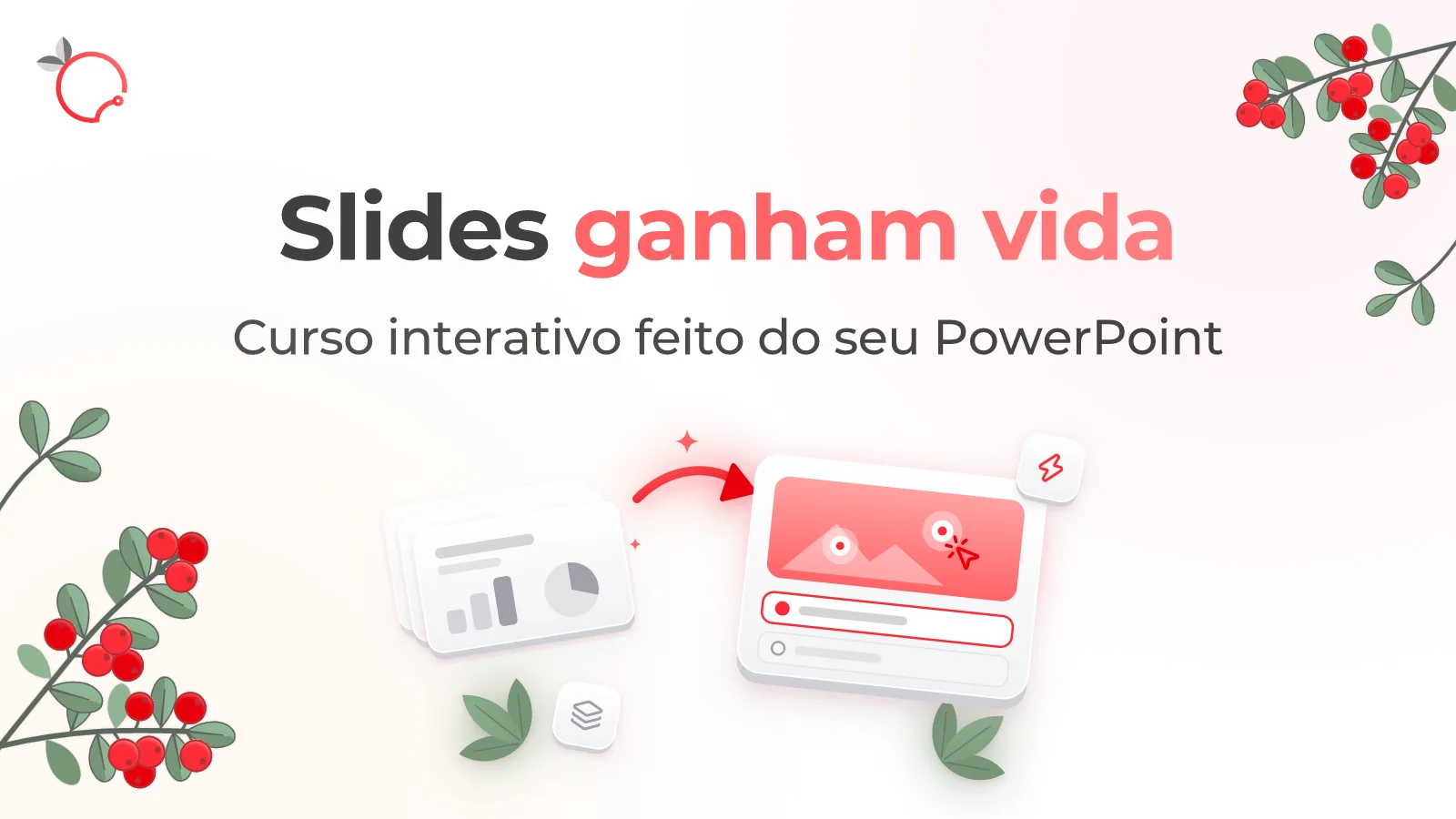
As apresentações do PowerPoint costumam ser a base do treinamento corporativo. Elas já reúnem materiais didáticos, diagramas, ilustrações, instruções e explicações de especialistas. Mas uma apresentação comum nem sempre é adequada para o aprendizado autônomo: o aluno apenas passa de um slide para outro, quase sem interagir com o conteúdo.
O Brusnika Interactive é uma ferramenta de autoria online gratuita para cursos interativos de e-learning baseados em apresentações do PowerPoint. Ele permite carregar um arquivo PPTX, adicionar aos slides elementos interativos, atividades, animações e lógica de navegação, e depois exportar o material pronto para SCORM 1.2, SCORM 2004 ou HTML.
A ferramenta funciona no navegador e não exige cadastro nem instalação de programas. O curso criado pode ser usado em um sistema de ensino a distância (LMS) ou executado de forma independente em formato HTML.
Por que transformar uma apresentação em um curso interativo
Uma apresentação e um curso de e-learning resolvem problemas diferentes.
A apresentação geralmente acompanha a fala de um instrutor ou palestrante. Ela ajuda a apresentar as informações em sequência, mas, por si só, não garante uma interação plena com o aluno.
O curso interativo permite incluir no material didático ações que exigem que a pessoa reflita e aplique o conhecimento adquirido:
- responder a perguntas e verificar a compreensão do material;
- escolher as decisões corretas em situações propostas;
- explorar objetos e abrir explicações adicionais;
- relacionar conceitos e definir a sequência de ações;
- trabalhar com diagramas e imagens interativos;
- receber feedback após concluir as atividades.
Por exemplo, uma apresentação sobre segurança da informação pode ser complementada com atividades de identificação de e-mails de phishing. O material sobre um produto pode ganhar cartões interativos com as características. A instrução de operação de um equipamento pode ganhar atividades para definir a sequência correta de ações.
Não é necessário criar o material didático do zero. Dá para usar uma apresentação existente como base do curso.
Como funciona o Brusnika Interactive
O trabalho com a ferramenta é dividido em algumas etapas.
Etapa 1. Carregue a apresentação do PowerPoint
Crie um novo projeto e carregue a apresentação em formato PPTX, PPSX, POTX ou PPTM.
São aceitas apresentações de até 200 MB e até 300 slides.
Também é possível começar com um projeto em branco, escolhendo o formato do slide: 16:9, 4:3 ou dimensões personalizadas.
Se você usa Google Slides ou Keynote, primeiro exporte a apresentação para o formato PowerPoint.
Após o carregamento, a ferramenta converte os slides em imagens e objetos editáveis separados. Texto, imagens, formas, tabelas e grupos podem ficar disponíveis para edição posterior.
Há limitações para objetos complexos: por exemplo, gráficos, SmartArt e objetos incorporados continuam sendo parte da imagem do slide.
Após a conversão, é exibido um relatório com os objetos que não puderam ser transferidos por completo, além das animações simplificadas e das fontes substituídas.
Etapa 2. Adicione elementos interativos
O Brusnika Interactive oferece 20 tipos de elementos que podem ser posicionados sobre os slides.
Elementos informativos:
- blocos de texto;
- imagens com configurações de recorte e moldura;
- formas com texto;
- tabelas com mesclagem de células.
Elementos interativos:
- botões para executar ações e navegar;
- áreas invisíveis com dicas;
- janelas pop-up;
- cartões interativos;
- controles deslizantes;
- elementos “Antes e depois”.
Os cartões oferecem sete modos de exibição: grade, giro, abas, acordeão, linha do tempo, sequência de etapas e carrossel.
Isso permite criar diferentes formatos de interação, sem se limitar à troca padrão de slides.
Por exemplo, em um slide sobre um produto, é possível colocar vários cartões com as suas vantagens. Em um slide sobre um processo tecnológico, uma sequência interativa de etapas. No material de treinamento sobre equipamentos, uma imagem com áreas que abrem explicações adicionais.
Etapa 3. Adicione atividades e verificação de conhecimento
O Brusnika Interactive oferece dez tipos de atividades:
- Uma resposta correta.
- Várias respostas corretas.
- Verdadeiro ou falso.
- Escolha de imagem.
- Entrada de texto.
- Entrada de número com tolerância definida.
- Definição de ordem.
- Associação de conceitos.
- Arrastar objetos para as áreas corretas.
- Busca de áreas específicas no slide.
Para as atividades, é possível configurar:
- o número de tentativas;
- o peso da atividade na nota final;
- dicas e explicações;
- o tempo para responder;
- a navegação após uma resposta correta ou incorreta.
As atividades podem ser usadas tanto para verificar o conhecimento quanto para fixar o conteúdo durante o próprio aprendizado.
Etapa 4. Configure a lógica e as animações
Um dos recursos do Brusnika Interactive é a configuração do comportamento dos elementos e da navegação entre os slides.
A ferramenta oferece variáveis de três tipos: numéricas, lógicas e de texto. Com elas, é possível organizar uma lógica simples de interação com o aluno.
As regras seguem o princípio:
Quando ocorre um evento → se as condições forem atendidas → executar uma ação.
Por exemplo:
- se o usuário escolheu determinada opção de resposta, exibir uma explicação adicional;
- se uma condição for atendida, abrir o próximo slide;
- se o valor de uma variável atingiu o nível definido, exibir o elemento correspondente;
- se o usuário clicou em um botão, abrir uma janela ou ir para o slide desejado.
Podem ser usadas ações de exibir e ocultar objetos, bloquear elementos, alterar variáveis, reproduzir e pausar mídia.
Também estão disponíveis animações de entrada, saída, destaque e movimento em linha reta.
Para apresentações com vídeo, é possível criar vídeos interativos: inserir perguntas em marcações de tempo específicas e pausar o vídeo até que a resposta seja dada.
Ao mesmo tempo, a ferramenta oferece lógica e animações básicas, mas ainda não se destina à criação de cenários complexos no nível do Articulate Storyline.
Etapa 5. Configure a conclusão do curso
É possível escolher as condições de conclusão do curso:
- visualização de todos os slides;
- realização de todas as atividades;
- realização das atividades obrigatórias;
- obtenção de uma porcentagem definida;
- navegação livre, sem condição estabelecida.
Por padrão, a nota de aprovação é 70%.
Também é possível configurar a duração total do curso, a ordem de visualização dos slides, a navegação e a liberação do acesso ao material seguinte.
Etapa 6. Exporte o curso pronto
Ao concluir o trabalho, o projeto pode ser exportado em um de três formatos:
- SCORM 1.2 — para uso em sistemas de ensino a distância compatíveis com esse padrão;
- SCORM 2004 — para LMS com suporte à versão correspondente do SCORM;
- HTML — para execução independente, sem LMS.
O pacote SCORM salva o status de conclusão, a nota, o marcador e o estado do curso. Isso permite que o aluno continue de onde parou.
Dentro do pacote há um player próprio, por isso não é necessária uma conexão constante com a internet para fazer o curso após a exportação.
Que cursos é possível criar com o Brusnika Interactive
A ferramenta é adequada para diferentes tipos de treinamento corporativo.
Treinamento sobre produtos e serviços
Treinamento de colaboradores em procedimentos e regulamentos
Saúde e segurança do trabalho e segurança industrial
Treinamento em vendas e atendimento ao cliente
Integração de novos colaboradores
Brusnika Interactive e outras ferramentas de criação de cursos de e-learning
Existem no mercado sistemas profissionais de desenvolvimento de e-learning, como o iSpring Suite e o Articulate Storyline. Eles oferecem amplos recursos para desenvolver cursos interativos complexos.
O Brusnika Interactive resolve uma tarefa mais específica: permite converter rapidamente uma apresentação existente do PowerPoint em material didático interativo.
Principais diferenças:
- funciona diretamente no navegador;
- não exige a instalação de aplicativo;
- não exige cadastro;
- permite usar apresentações existentes;
- oferece atividades, elementos interativos, lógica básica e animações;
- exporta projetos para SCORM e HTML.
É uma opção prática para especialistas em treinamento, professores e autores de cursos que precisam adicionar interatividade a materiais já preparados, sem dominar um ambiente de desenvolvimento complexo.
Limitações e compatibilidade
Antes de começar, vale considerar algumas particularidades.
- São aceitos arquivos PPTX, PPSX, POTX e PPTM. O formato antigo PPT não é aceito.
- Gráficos, SmartArt e objetos incorporados podem permanecer como imagens.
- Elementos complexos e algumas animações do PowerPoint podem ser simplificados na conversão.
- A edição do arquivo original do PowerPoint dentro da ferramenta não é possível.
- O editor funciona no computador. Em dispositivos móveis, estão disponíveis a pré-visualização e a realização do curso, mas não a edição.
- O tamanho máximo da apresentação é de 200 MB, e o número de slides, de até 300.
- O projeto fica disponível para edição por 72 horas após a criação. O prazo não é prorrogado quando são feitas alterações.
O player do curso exportado oferece 18 idiomas de interface, incluindo russo, inglês, alemão, espanhol, francês, chinês, japonês e árabe.
O idioma do player é escolhido pelo autor do projeto. O conteúdo do curso em si é criado pelo autor de forma independente.
Perguntas frequentes
Experimente o Brusnika Interactive
Se você já tem apresentações do PowerPoint usadas no treinamento de colaboradores, experimente transformá-las em cursos interativos de e-learning.
Adicione atividades, cartões, elementos interativos e lógica de navegação e depois exporte o material pronto para SCORM ou HTML.
Brusnika Interactive — crie cursos interativos a partir do PowerPoint direto no navegador, sem cadastro e sem instalar programas.
Outras ferramentas do Brusnika Authoring Tools:
- Longread Builder — criação de materiais de e-learning em formato longread.
- Quiz Builder — criação de testes interativos.
- Branching Scenarios — criação de cenários com ramificações e consequências das decisões.
- Ferramentas online gratuitas para criar e-learning: visão geral do Brusnika Authoring Tools.
Leia também
Ferramentas online gratuitas para criar e-learning: visão geral do Brusnika Authoring Tools
LerComo criar um curso interativo de e-learning a partir de uma apresentação do PowerPoint
Ler